Personalisierte Funktionen
Favoriten organisieren
So erstellst du eine Sammlung
Wenn mehrere Themen recherchiert werden, können Favoriten in Statista in Sammlung organisiert werden. Eine Sammlung stellt dabei die übergeordnete Ebene dar. Jede Sammlung kann mehrere Kapitel enthalten.
Im Bereich Favoriten auf den Button Neue Sammlung erstellen klicken.
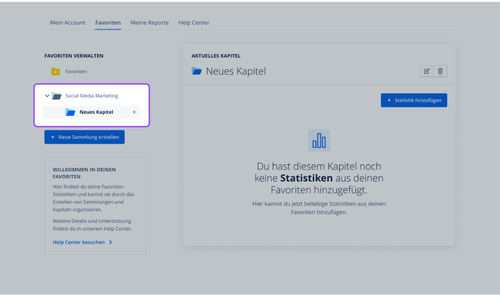
Es öffnet sich ein Dialogfenster, in das der Name der neuen Sammlung eingetragen werden kann. Die Eingabe anschließend über Speichern bestätigen.

Die Sammlung wird danach erstellt und direkt ausgewählt. Zur Strukturierung der Recherche wird automatisch ein Kapitel angelegt.
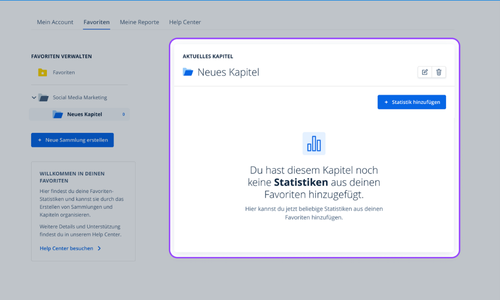
Auf der rechten Seite der Seite wird der Inhalt der Sammlung angezeigt.
Sammlung umbenennen
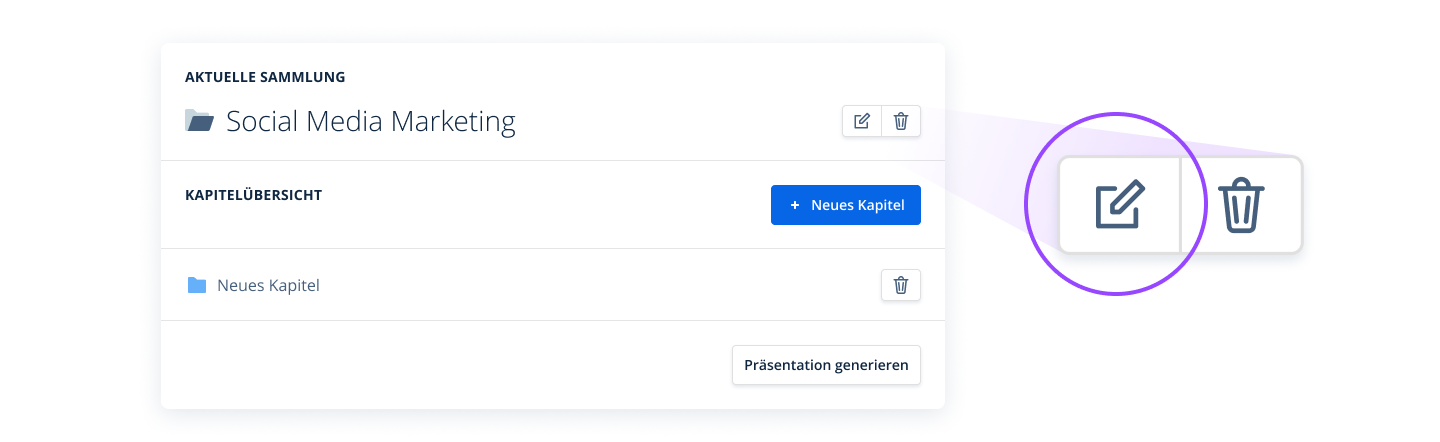
Um eine Sammlung umzubenennen, auf das Editier-Icon auf der rechten Seite klicken.
Häkchen oder die Enter-Taste bestätigen.
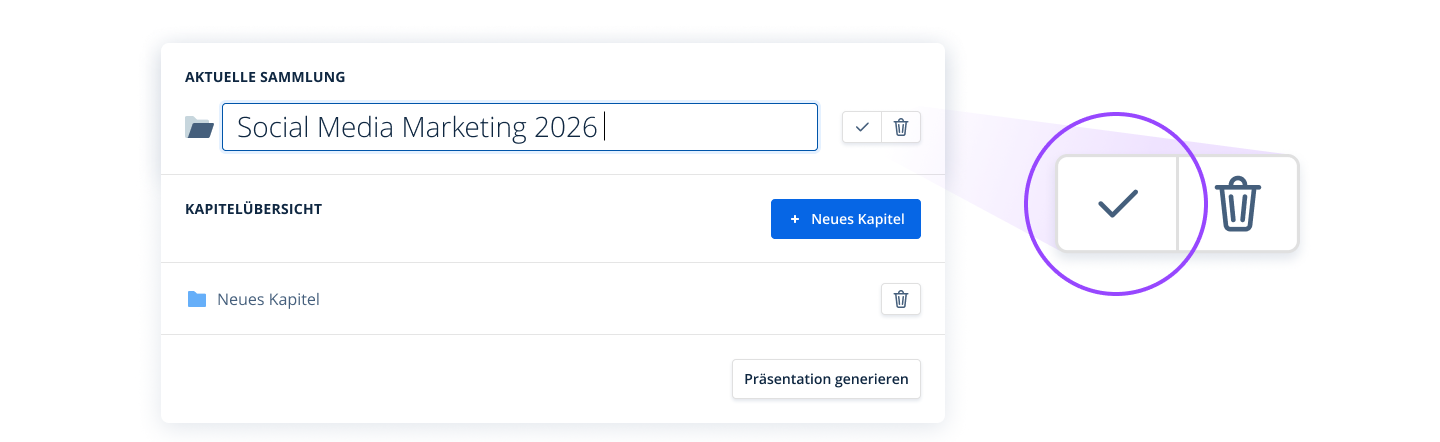
Die Sammlung wurde erfolgreich umbenannt.
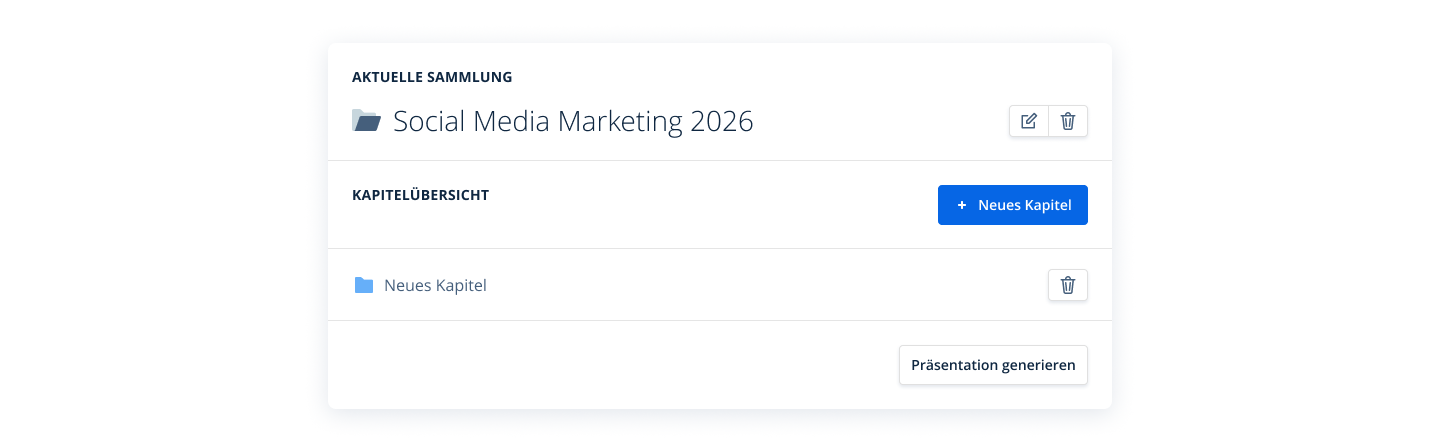
Sammlung löschen
Um eine Sammlung zu löschen, auf das Löschen-Symbol auf der rechten Seite klicken.
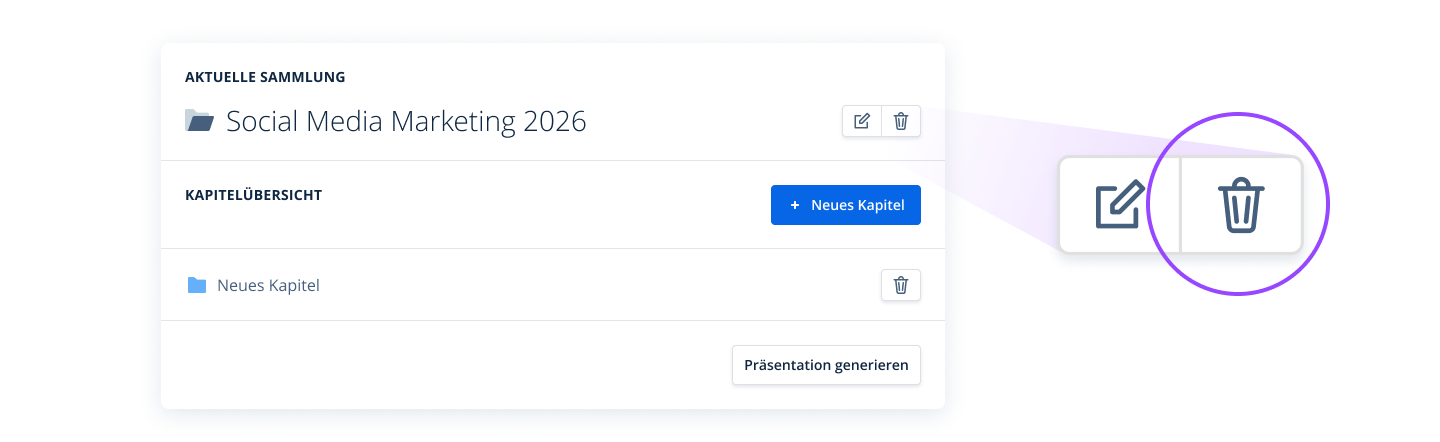
Die Aktion im anschließend erscheinenden Hinweisfenster durch Klick auf Ja, löschen bestätigen.
Dabei beachten: Beim Löschen einer Sammlung werden auch alle darin enthaltenen Kapitel gelöscht.

Kapitel erstellen
Um ein neues Kapitel innerhalb einer Sammlung zu erstellen, zuerst die gewünschte Sammlung auswählen. Diese wird dann auf der rechten Seite angezeigt.
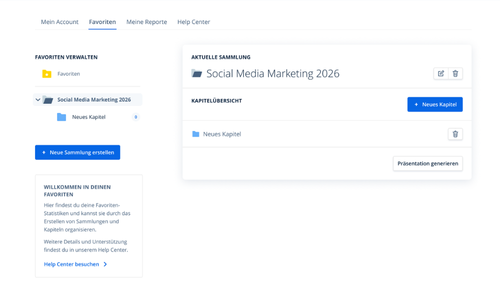
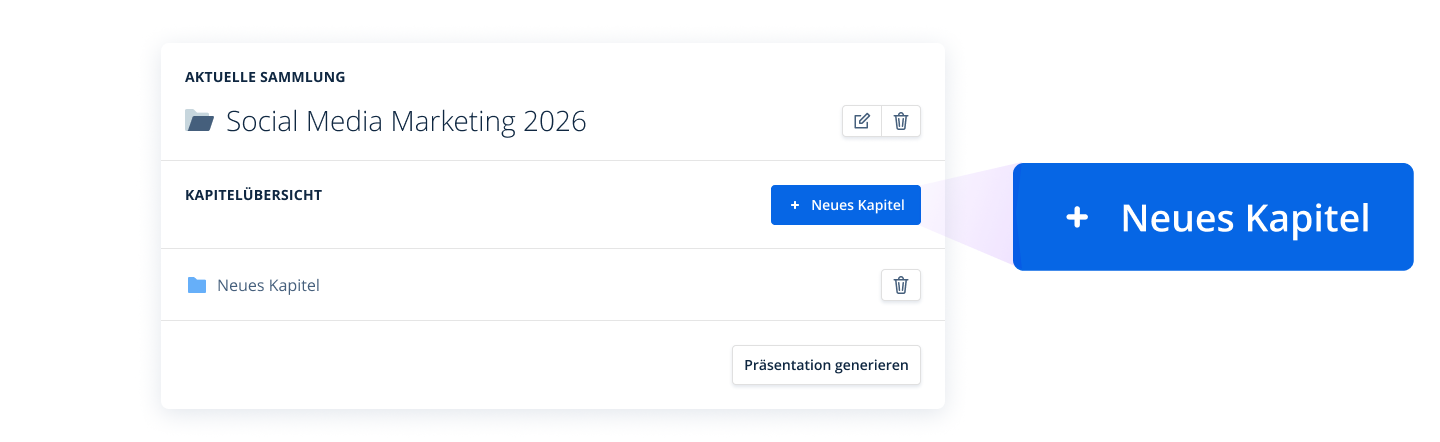
In der Collection Card auf der rechten Seite befindet sich der Button Neues Kapitel.
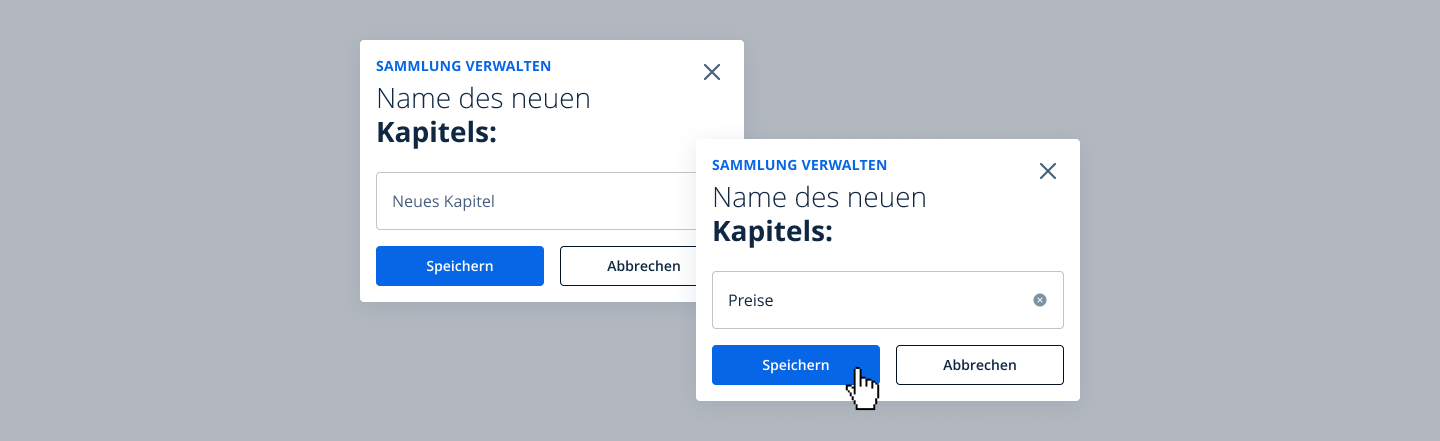
Es öffnet sich ein Dialogfenster, in dem der Name des neuen Kapitels vergeben werden kann.
Wird kein individueller Name vergeben und trotzdem auf Speichern geklickt, erhält das Kapitel automatisch den Standardnamen New Chapter.
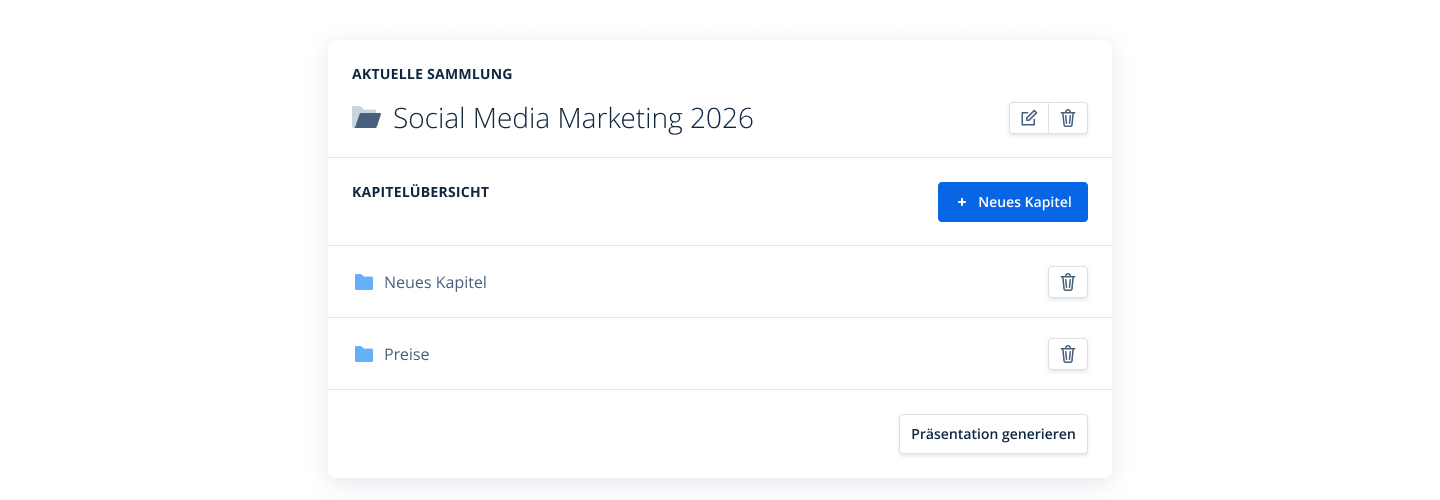
Das neu erstellte Kapitel erscheint anschließend innerhalb der Sammlung und wird alphabetisch sortiert.
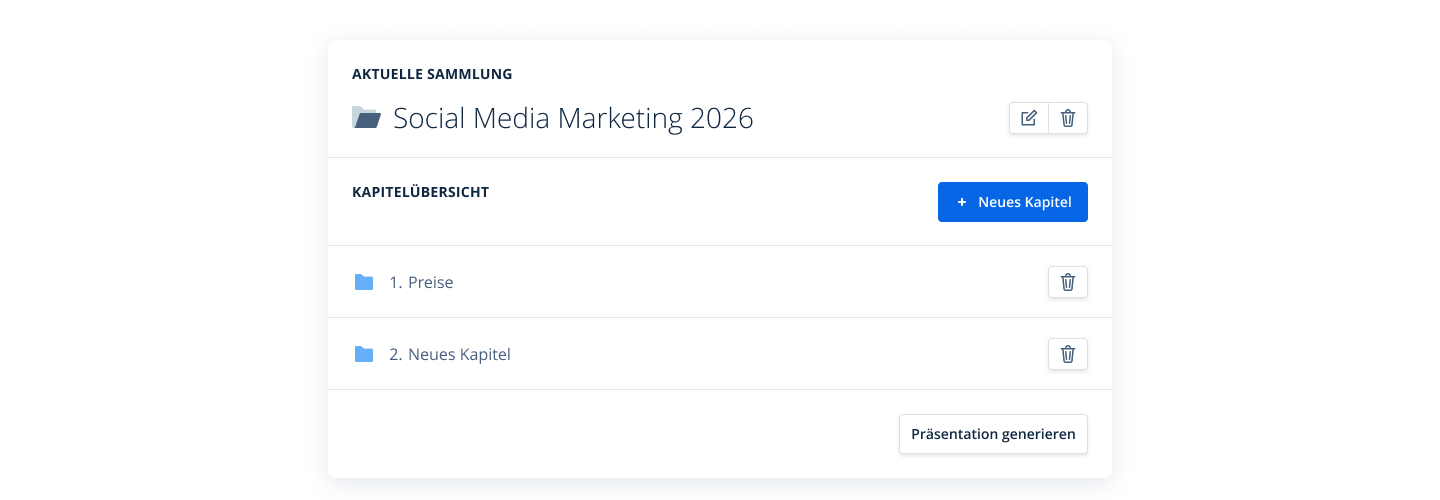
Tipp: Für eine bestimmte Reihenfolge können Kapitel nummeriert werden. Sie werden dann numerisch sortiert.
Kapitel umbenennen
Um ein Kapitel umzubenennen, auf das Editier-Icon auf der rechten Seite klicken.
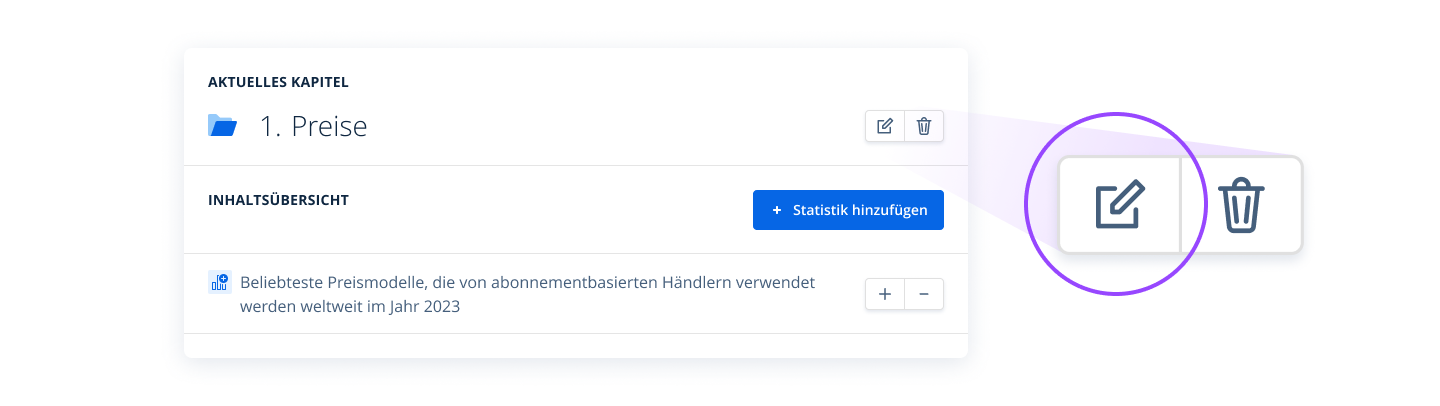
Den neuen Namen eingeben und über das Häkchen oder die Enter-Taste bestätigen.
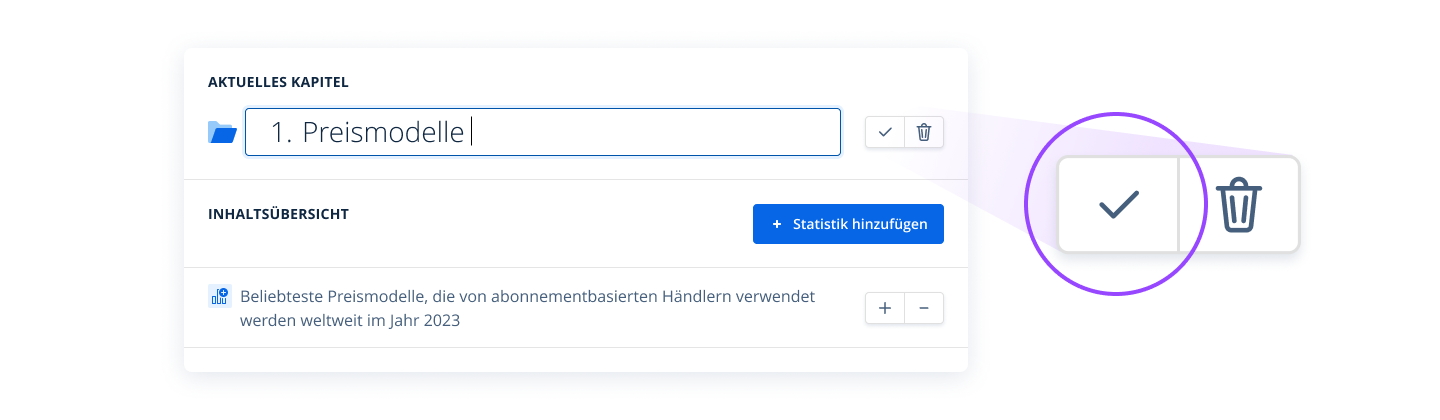
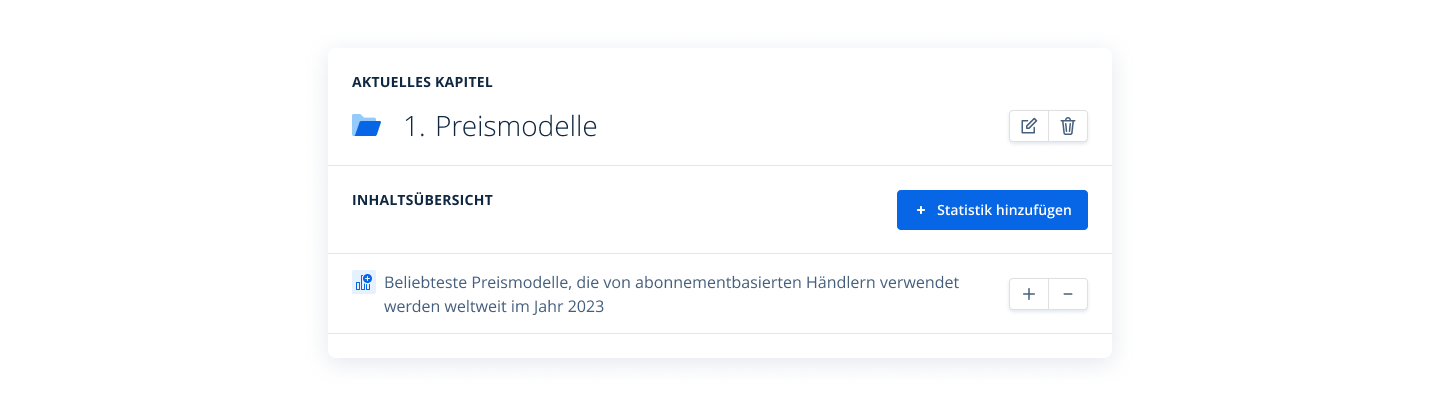
Das Kapitel wurde erfolgreich umbenannt.
Kapitel löschen
Um ein Kapitel zu löschen, auf das Löschen-Symbol auf der rechten Seite klicken.
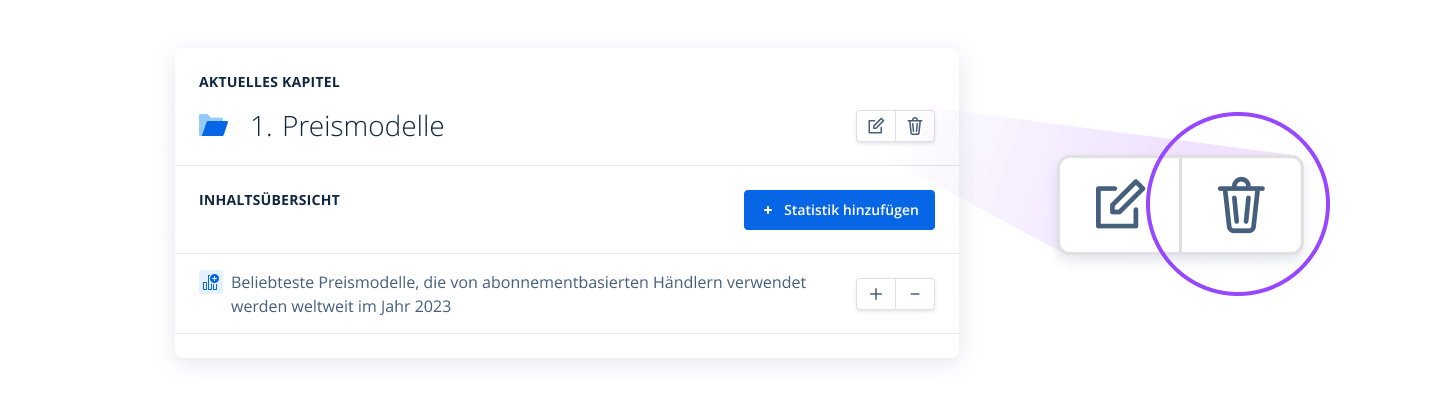
Die Aktion im erscheinenden Hinweisfenster erneut über Ja, löschen bestätigen.
Alle enthaltenen Statistiken bleiben weiterhin in der Favoriten-Sammlung erhalten.

Statistiken zu Kapiteln hinzufügen
Es gibt zwei Möglichkeiten, Statistiken zu einem Kapitel hinzuzufügen:
- Direkt aus dem Favoriten-Ordner
- Innerhalb des jeweiligen Kapitels
Statistiken aus Favoriten zu Kapiteln hinzufügen
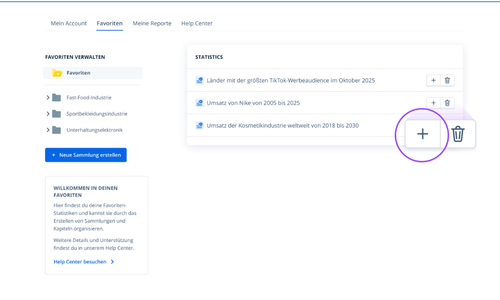
Auf der Favoriten-Seite kann eine Statistik über das Plus-Symbol neben der jeweiligen Statistik einem Kapitel zugeordnet werden.
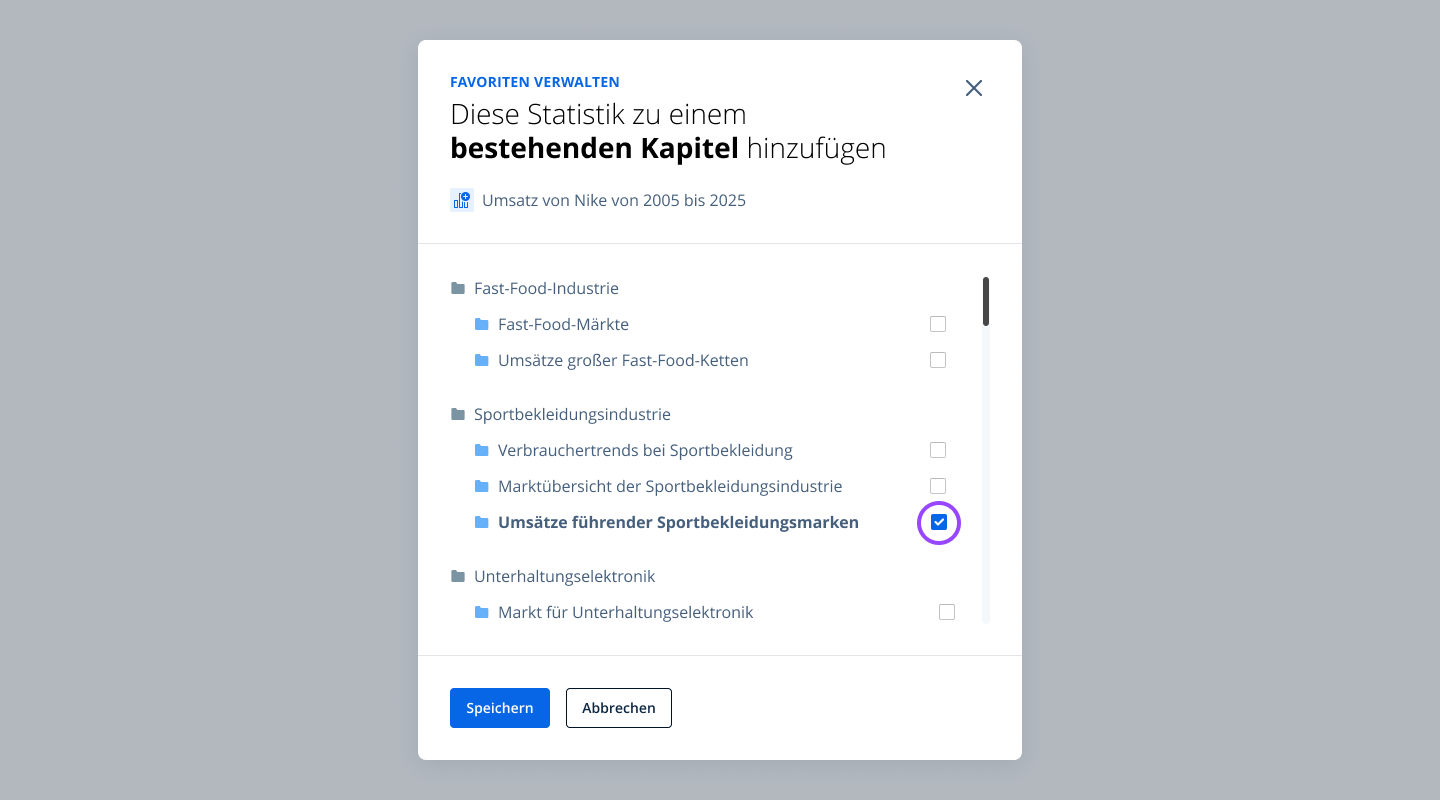
Ein Modal-Fenster öffnet sich und zeigt alle Sammlungen mit den zugehörigen Kapiteln. Über die Checkbox wird das gewünschte Kapitel ausgewählt, dem die Statistik hinzugefügt werden soll.
Die Statistik bleibt weiterhin in der Favoriten-Sammlung bestehen. Sie wird lediglich mit dem Kapitel verknüpft.
Statistiken direkt aus Kapiteln hinzufügen
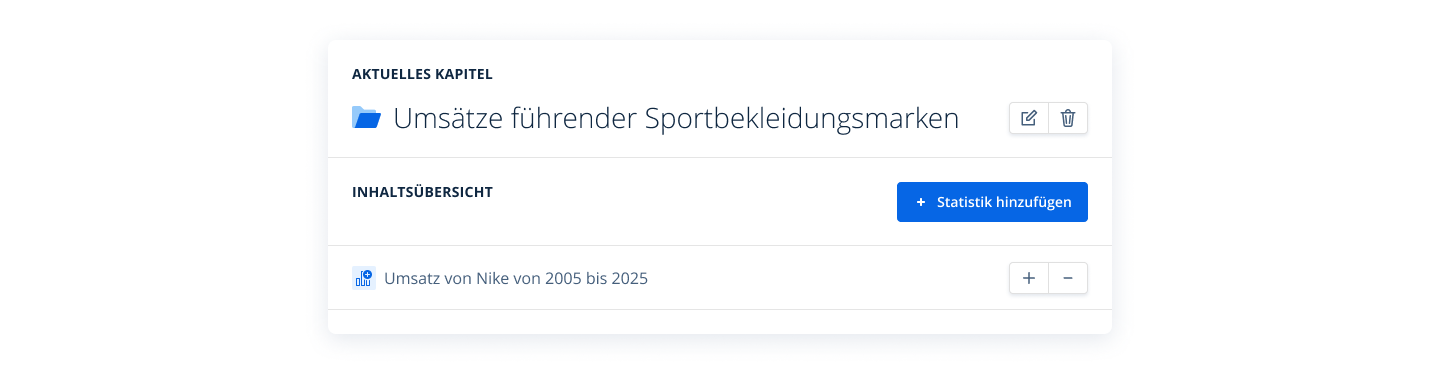
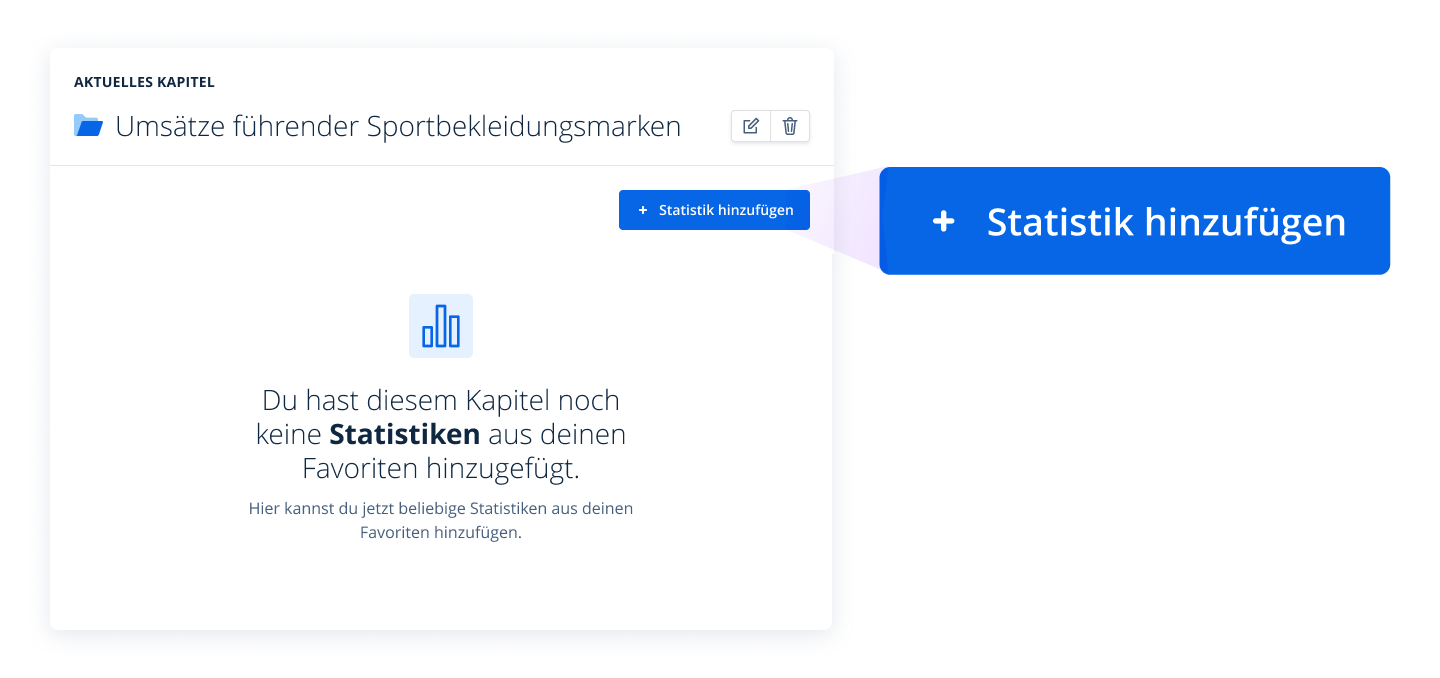
Innerhalb eines Kapitels befindet sich auf der rechten Seite der Button Statistik hinzufügen.
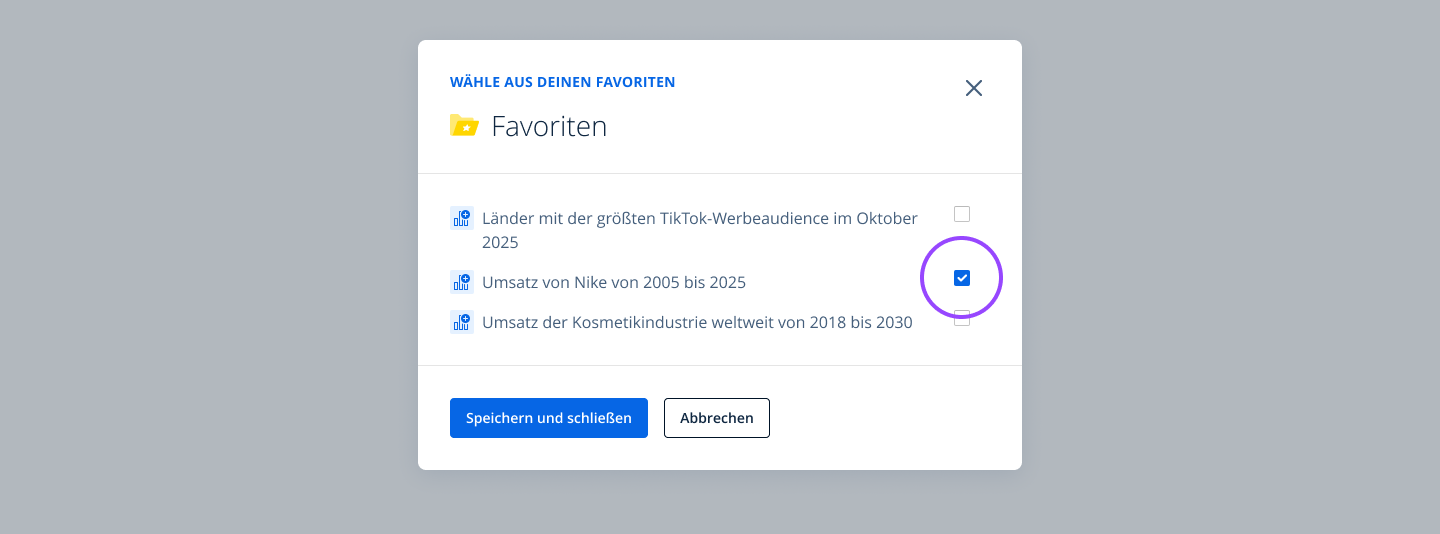
Es öffnet sich ein Modal-Fenster mit allen Favoriten. Dort können die gewünschten Statistiken über Checkboxen ausgewählt und anschließend über Speichern und schließen bestätigt werden.
Die ausgewählten Statistiken erscheinen anschließend im Kapitel.