Neu: Mit Rechnungsmanagement erhalten Sie einen klaren Überblick über alle Ihre Rechnungen und können diese direkt herunterladen. Außerdem sehen Sie den Status Ihres Abonnements sowie eine Übersicht aller enthaltenen Leistungen Ihres Accounts.
Billing Management ist in drei Bereiche unterteilt:
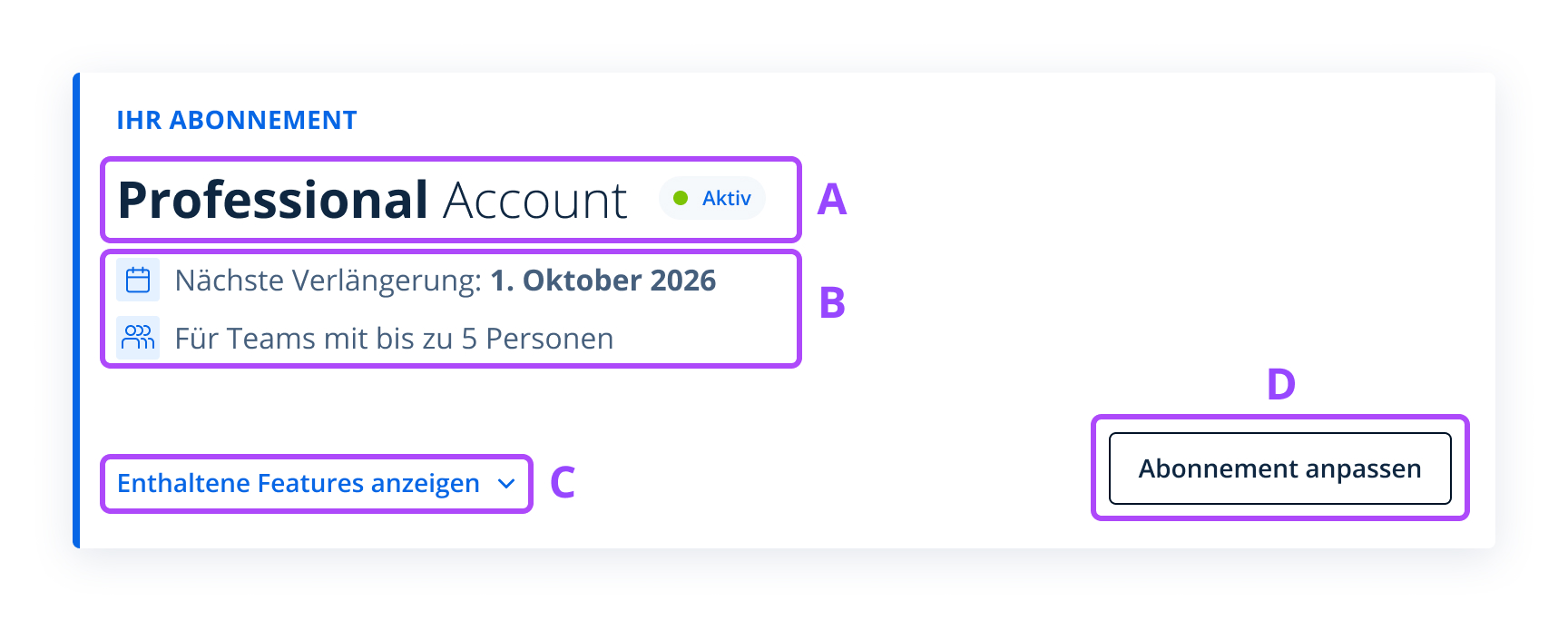
1. Ihr Abonnement
Im ersten Bereich, Ihr Abonnement, finden Sie alle Details zu Ihrem aktuellen Abonnement.
Hier finden Sie:
A. Den Namen Ihres Abonnementplans und dessen aktuellen Status. Ihr Account kann verschiedene Status haben:
Aktiv – Ihr Abonnement ist derzeit aktiv.
Bevorstehend – Ihr Abonnement ist für einen zukünftigen Zeitpunkt geplant.
Ausstehend – Ihr Abonnement wird noch bearbeitet.
Pausiert – Ihr Abonnement ist vorübergehend pausiert.
Gekündigt – Ihr Abonnement wurde gekündigt.
B. Wichtige Informationen, wie Ihr nächstes Verlängerungs- oder Enddatum sowie die Anzahl der in Ihrem Abonnement enthaltenen Lizenzen.
C. Sie können diese Karte erweitern, indem Sie auf „Show included features“ klicken, um eine Liste aller in Ihrem Abonnement enthaltenen Funktionen und Vorteile zu sehen.
D. Wenn Sie Ihr Abonnement ändern oder aktualisieren möchten, klicken Sie einfach auf Abonnement anpassen.
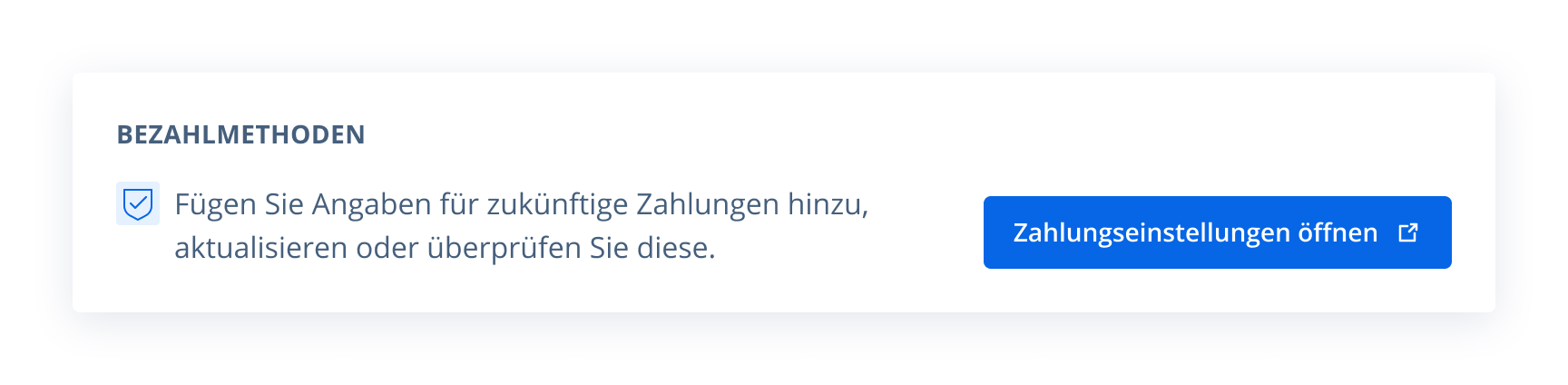
2.Zahlungsmethoden
Hier können Sie Ihre Zahlungsdaten für zukünftige Rechnungen hinzufügen, aktualisieren oder einsehen.
Bitte beachten Sie: Hier können nur Zahlungsmethoden für zukünftige Rechnungen hinzugefügt werden. Wenn eine Rechnung bereits überfällig ist, wird sie durch das Hinzufügen einer neuen Zahlungsmethode nicht automatisch beglichen. Verwenden Sie in diesem Fall die Schaltfläche Jetzt zahlen in der Rechnungstabelle.
Verfügbare Zahlungsmethoden:
Kreditkarte
Google Pay
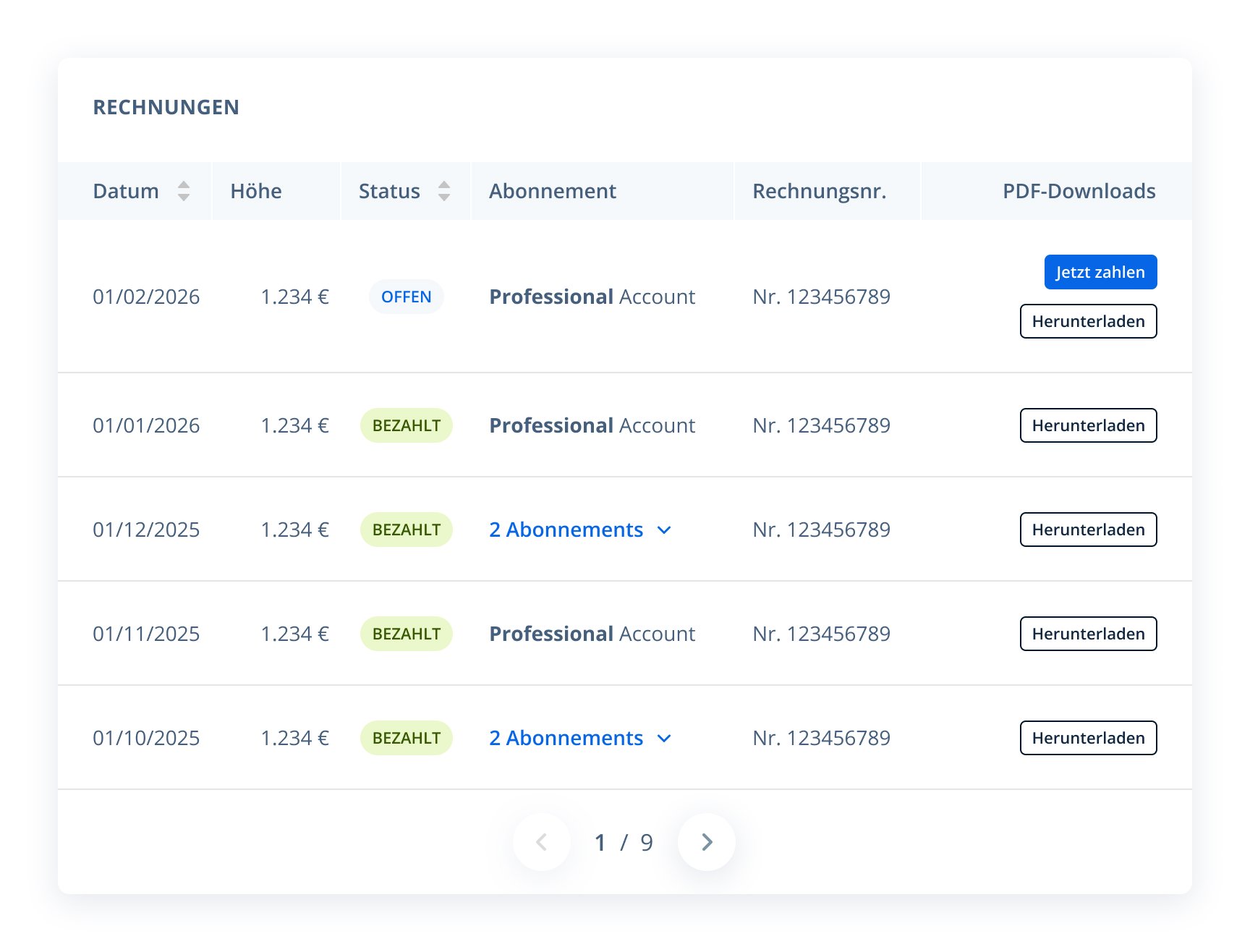
3. Rechnungsübersich
In dieser Tabelle finden Sie alle Ihre Rechnungen, nach Datum sortiert, wobei die neueste oben steht. Der Status jeder Rechnung zeigt an, ob sie offen, bezahlt oder überfällig ist. Erfahren Sie mehr zum Umgang mit überfälligen Rechnungen.
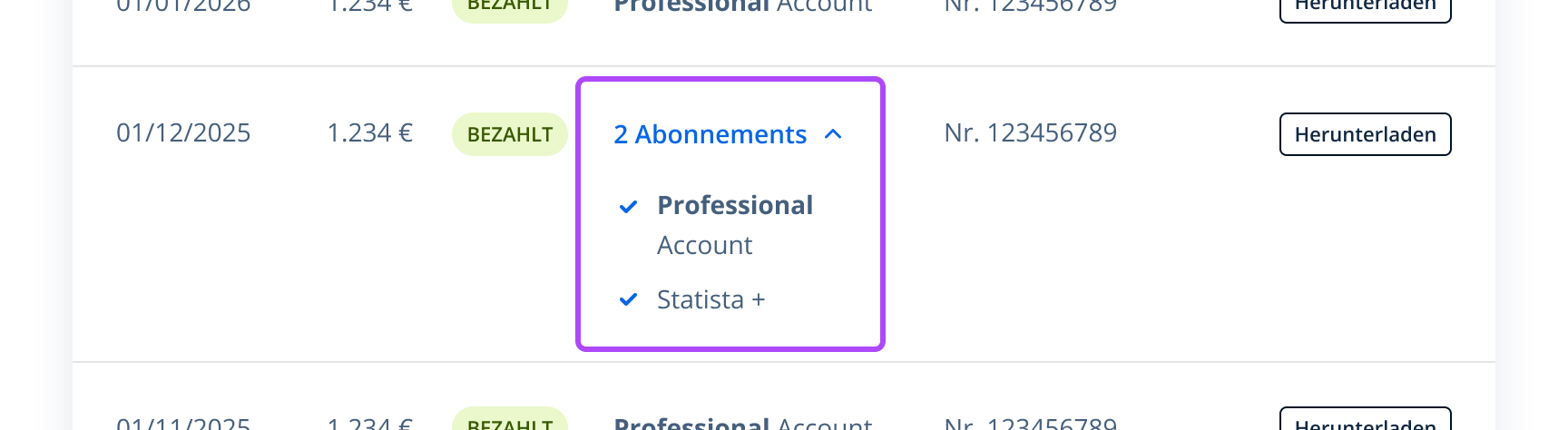
Einige Rechnungen können mehrere Abonnements abdecken. In diesem Fall können Sie diese in der Liste erweitern, um alle zugehörigen Abonnements zu sehen.
Auf der rechten Seite der Tabelle finden Sie die Schaltfläche Download, mit der Sie Ihre Rechnung als PDF speichern können.